Cómo configurar IPTV Smarters Pro paso a paso
Abre el reproductor y pulsa Add Playlist. Si tu proveedor te dio un usuario, una contraseña y la URL del servidor, elige Xtream Code. Si te dio un enlace de lista, elige M3U Playlist. Guarda la lista y prueba un canal para comprobar que se reproduce.
Las capturas muestran Smarters Player Lite v1.4.2. Si usas IPTV Smarters Pro u otra versión del reproductor, el nombre y la ubicación de los botones pueden variar. Puedes consultar la ficha de Smarters Player Lite en App Store.
Qué necesitas para configurar Smarters
Necesitas la aplicación, conexión a Internet y los datos de una lista de un proveedor autorizado. El reproductor no incluye canales. Usa el método que corresponda a los datos que has recibido.
- Xtream Codes: URL del servidor, nombre de usuario y contraseña.
- Lista M3U: URL completa de la lista. Algunas versiones también permiten importar un archivo local.
Si todavía no tienes una suscripción, consulta los planes de Nexo IPTV y comprueba la compatibilidad de tu dispositivo.
Cómo añadir una lista IPTV en cuatro pasos
1. Pulsa «Add Playlist»
En la pantalla Choose Your Playlist, selecciona el icono con el signo «+» para crear una lista nueva.
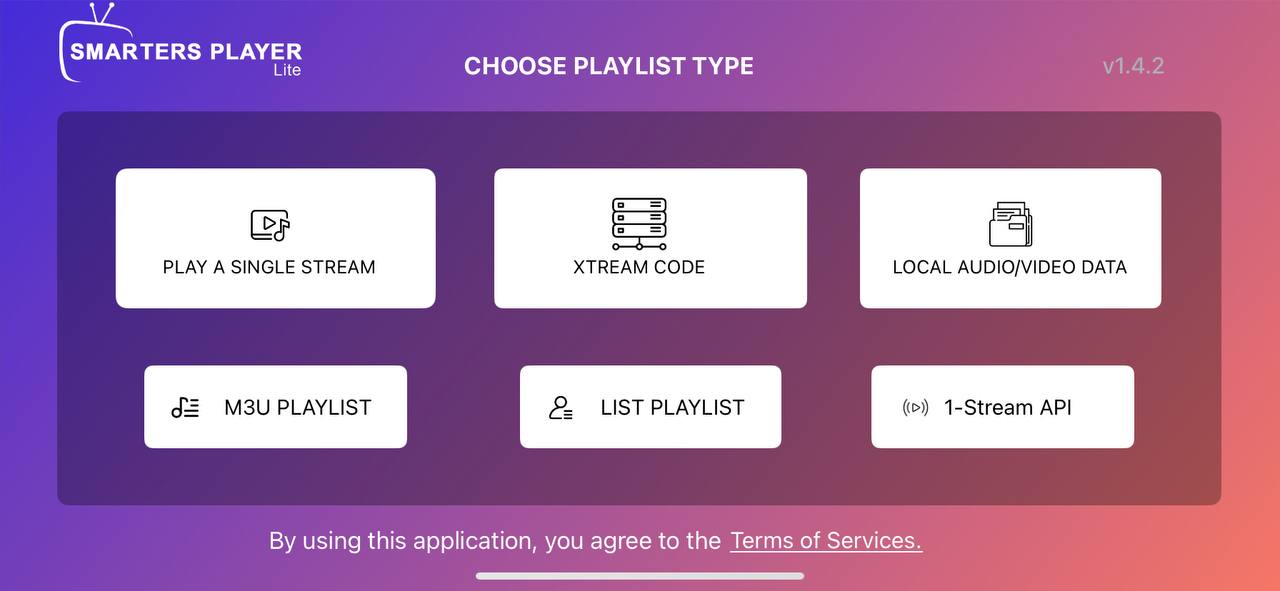
2. Elige «Xtream Code» o «M3U Playlist»
Usa Xtream Code si recibiste tres datos de acceso separados. Usa M3U Playlist si recibiste un enlace de lista. Si tu versión muestra List Playlist y tu proveedor te indicó esa opción, sigue sus instrucciones para ese formulario.
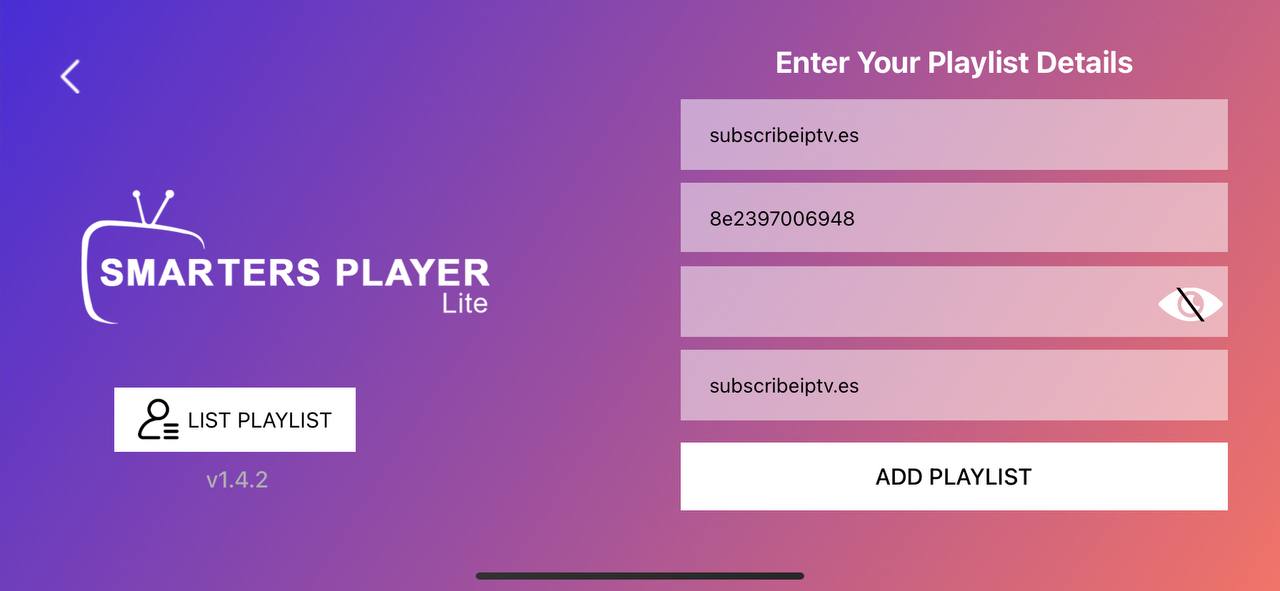
3. Introduce tus datos y guarda la lista
Con Xtream Codes, escribe un nombre para reconocer tu lista e introduce el usuario, la contraseña y la URL del servidor en sus campos correspondientes. Copia la dirección tal como te la dieron, incluido https:// o http:// y el puerto si figura en ella.
Con M3U, pon un nombre a la lista y pega el enlace completo en el campo de URL. Pulsa Add Playlist o el botón equivalente para guardarla. Si tienes un enlace EPG separado, úsalo en la configuración de la guía de programación si tu versión dispone de ese campo.
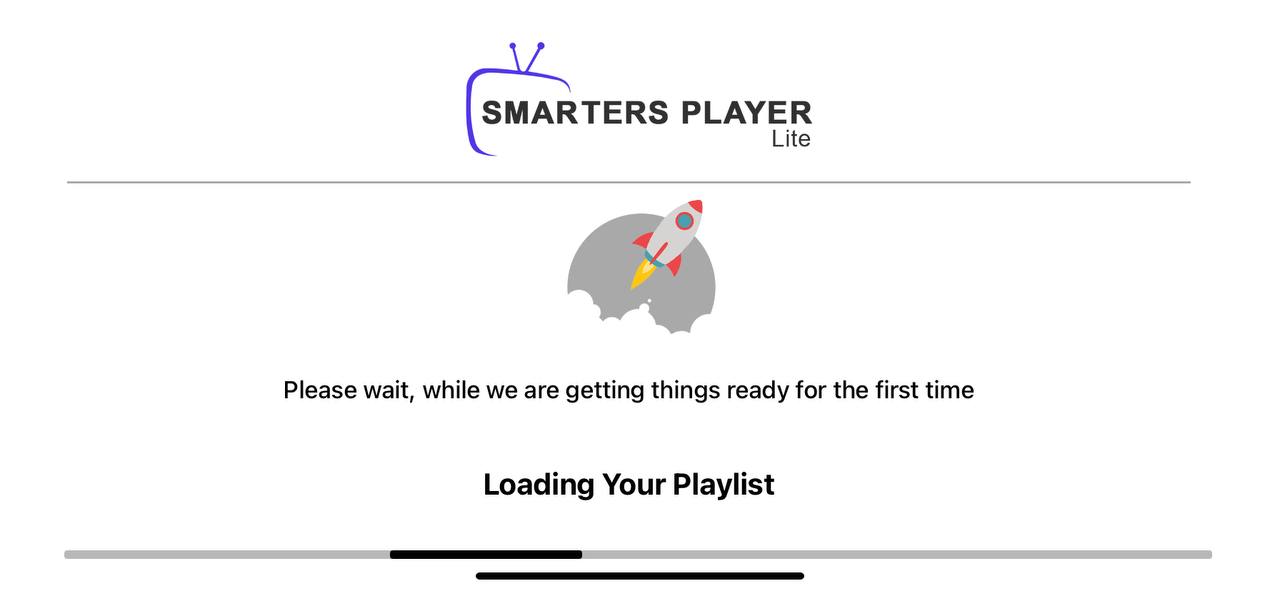
4. Abre la lista y prueba un canal
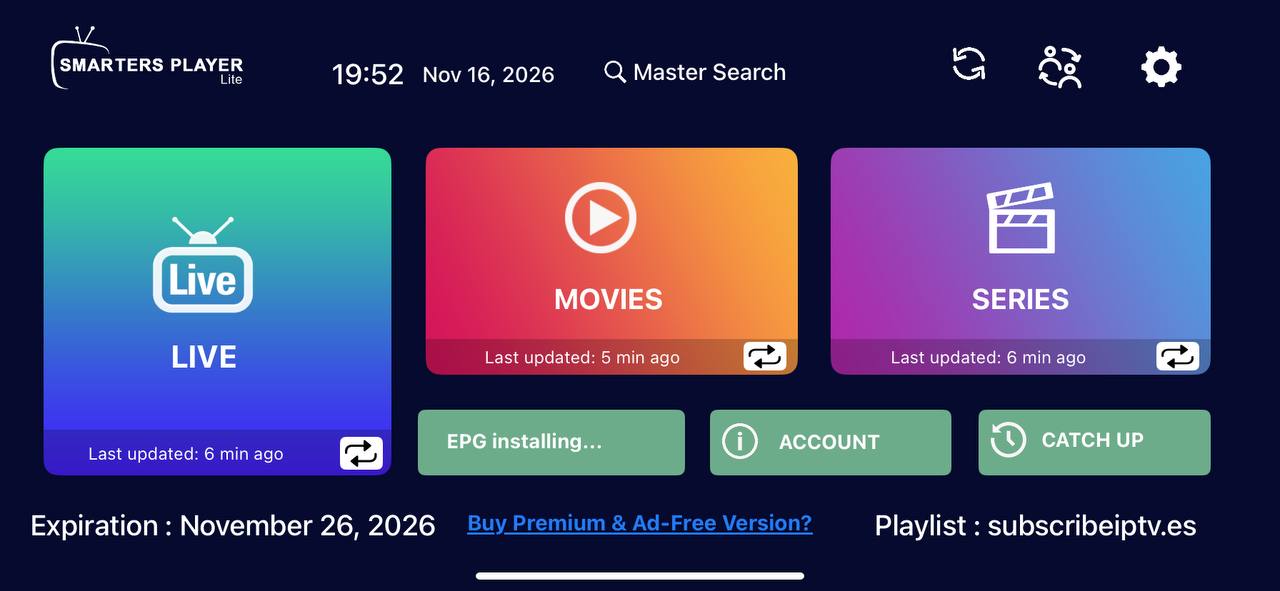
Cuando termine la carga, abre Live y selecciona un canal. Según la lista, también pueden aparecer Movies y Series. Si ves EPG installing…, deja que termine de descargarse la guía de programación. Puedes probar un canal mientras tanto.
Qué hacer si IPTV Smarters no carga la lista
- Usuario o contraseña incorrectos. Revisa las mayúsculas y quita los espacios que hayan quedado al copiar. Confirma con tu proveedor que la cuenta esté activa.
- La lista M3U no se importa. Comprueba que pegaste el enlace entero y que seleccionaste M3U Playlist. Si el enlace incluye datos de acceso, evita compartirlo.
- La lista abre, pero el canal no se reproduce. Prueba otro canal, revisa la conexión y reinicia la app. Si falla solo un canal, indica cuál al contactar con soporte.
- Los canales funcionan, pero la guía aparece vacía. Espera a que termine la descarga de la EPG y confirma que tu proveedor ofrece una guía para esos canales.
Si necesitas ayuda, indica el modelo del dispositivo, la versión del reproductor y el mensaje de error. Oculta tus credenciales antes de enviar una captura.
Preguntas frecuentes sobre IPTV Smarters Pro
¿Se configura igual en un móvil y en una Smart TV?
El proceso es parecido si ambas versiones admiten el mismo método. En una Smart TV, primero comprueba que la aplicación esté disponible para la marca, el modelo y el sistema operativo de tu televisor.
¿Necesito pagar por la aplicación y por la suscripción?
Depende de la versión del reproductor y de tu proveedor. La licencia de la app y la suscripción son independientes. Revisa qué incluye cada una antes de pagar.
Compara los planes de Nexo IPTV
En nuestra página de inicio puedes consultar las suscripciones de 1 mes por 12 €, 6 meses por 35 € y 12 meses por 47 € en un solo pago. Si tienes dudas sobre qué opción elegir o cómo configurar tu equipo, atendemos en español por WhatsApp las 24 horas, los 7 días de la semana.
Ver los planes de Nexo IPTV