Cómo configurar IPTV en Chromecast desde el móvil o Google TV
En un Chromecast clásico, añade tu lista IPTV a una app del móvil que admita Google Cast y envía el canal a la tele. En un Chromecast con Google TV, también puedes instalar un reproductor compatible directamente en el dispositivo y controlarlo con el mando. En ambos casos, utiliza el enlace M3U o los datos Xtream Codes que te haya facilitado tu proveedor.
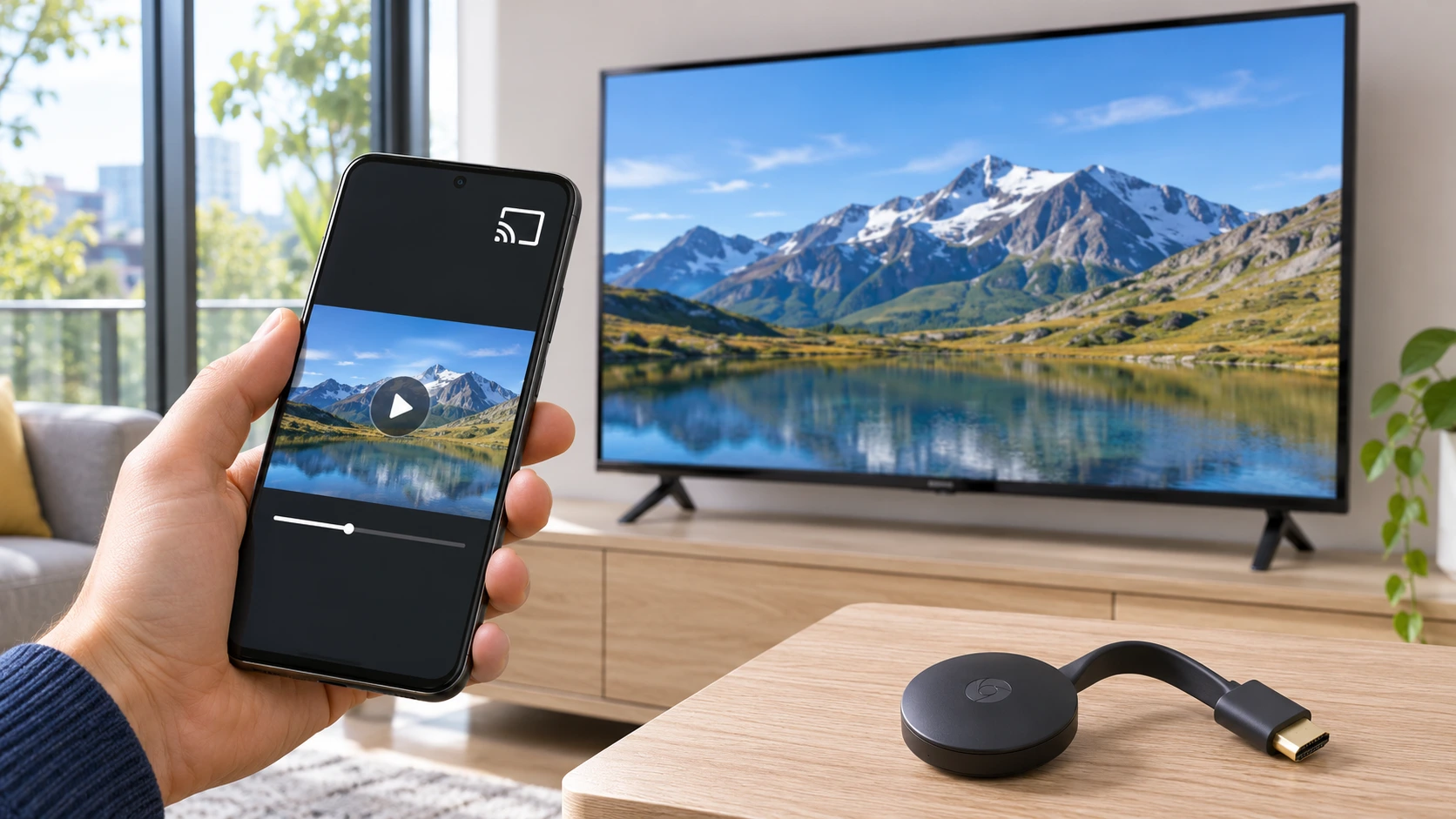
Cómo ver IPTV en un Chromecast clásico desde Android o iPhone
Si el Chromecast funciona como receptor y lo controlas desde el teléfono, abre el reproductor IPTV en el móvil. Antes de configurar la lista, prueba a enviar un vídeo de YouTube para comprobar que el teléfono encuentra el Chromecast.
- Conecta el Chromecast al HDMI y a la corriente. Selecciona esa entrada HDMI en la tele. Si es la primera vez que lo usas, completa la configuración en Google Home.
- Conecta el móvil y el Chromecast a la misma red Wi-Fi.
- Abre un reproductor IPTV que admita tu formato de acceso y Google Cast. Comprueba la compatibilidad antes de pagar por una app.
- Añade tu lista, abre un canal y pulsa el icono Enviar, que tiene forma de pantalla con ondas. Selecciona tu Chromecast.
El icono puede aparecer en la pantalla principal o en los controles de reproducción. Consulta los pasos de Google para enviar contenido si tienes dudas.
Dónde introducir la URL M3U o los datos Xtream Codes
Si tienes una URL M3U
Busca una opción como Añadir lista o URL M3U. Pon un nombre que identifiques fácilmente y pega el enlace completo en el campo de la lista. Si la app también muestra un campo EPG, úsalo para el enlace de la guía de programación que te haya facilitado el proveedor.
Si tienes un servidor, un usuario y una contraseña
Elige Xtream Codes si aparece entre los métodos de acceso. Introduce la dirección del servidor tal como te la dieron, incluido el puerto si figura, y escribe el usuario y la contraseña en sus campos correspondientes. Guarda la configuración y abre la lista. Los nombres de los botones pueden variar entre reproductores.
Cómo instalar IPTV en Chromecast con Google TV
Si al seleccionar la entrada HDMI ves la pantalla de inicio de Google TV y puedes abrir Aplicaciones con el mando, puedes usar un reproductor directamente en la tele. Busca uno compatible con M3U o Xtream Codes, elige Instalar si está disponible y añade tu lista dentro de la app. Consulta la guía de Google TV para instalar aplicaciones si no encuentras la opción.
Qué hacer si Chromecast no aparece o el canal no se reproduce
YouTube tampoco encuentra el Chromecast
Comprueba que el Chromecast esté encendido y que el móvil use la misma red Wi-Fi. Si uno de los dispositivos está en una red de invitados, conecta ambos a la red principal y prueba de nuevo. En iPhone, ve a Ajustes → Privacidad y seguridad → Red local y activa el permiso para la app desde la que quieres enviar. Google explica cómo funciona el permiso de red local.
YouTube funciona, pero la app IPTV no muestra el botón
Abre un canal y revisa los controles del reproductor. Si el botón sigue sin aparecer, comprueba que esa versión de la app admita Google Cast en Android o iPhone, según tu móvil. Una app puede reproducir una lista en el teléfono y carecer de la función de envío.
Se conecta a la tele, pero aparece una pantalla negra
Prueba primero el mismo canal en el móvil y después prueba otro canal en el Chromecast. Si también falla en el móvil, revisa la lista o consulta al proveedor. Si falla solo al enviar, indica al soporte qué app, qué modelo de Chromecast y qué canal probaste. Así podrá comprobar si hay una incompatibilidad concreta.
Si tienes dudas sobre tu dispositivo o quieres comparar las duraciones, consulta los planes de Nexo IPTV.