 Nexo
Prueba IPTV gratis: ¿qué comprobar antes de contratar?
Una prueba IPTV gratis te permite comprobar el acceso, la reproducción y el manejo del servicio en tu propio dispositivo antes de elegir una suscripción. Para aprovecharla, prepara el equipo, utiliza tu conexión habitual y anota lo que funciona y lo que necesita revisión.
Nexo IPTV anuncia una prueba gratuita de una hora que se solicita por WhatsApp. Confirma cuándo comienza el acceso y qué condiciones se aplican antes de organizar tus comprobaciones.
Qué confirmar antes de solicitar la prueba IPTV
Evita activar el acceso mientras todavía estás buscando una aplicación o localizando el mando. Primero reúne estos datos y plantea las dudas que puedan impedirte utilizar el tiempo disponible.
- Tu equipo: marca, modelo, sistema y aplicación que vas a utilizar.
- El inicio de la prueba: cuándo empieza a contar la hora y cómo sabrás que el acceso está preparado.
- El alcance: qué contenidos y funciones estarán disponibles durante el test, sin asumir que podrás comprobar cualquier título.
- El reproductor: si necesitas instalarlo y si requiere una licencia o un pago independiente.
- Las condiciones posteriores: qué ocurre cuando termina la prueba y cómo se contrata si decides continuar.
Una prueba gratuita y una garantía de devolución son cuestiones diferentes. No hemos podido verificar públicamente una política de Nexo IPTV con plazos concretos de reembolso; solicítala antes de cualquier compra.
Prepara el dispositivo y la conexión que usarás después
Haz la prueba en el equipo y la habitación donde normalmente verás el contenido. Que funcione en otro dispositivo no demuestra cómo se comportará tu configuración definitiva. Cada cuenta de Nexo IPTV es para un dispositivo, sin acceso multidispositivo.
Si utilizarás una televisión, consulta primero qué necesitas para instalar IPTV en una Smart TV. Confirma la aplicación para tu modelo y comprueba que se abre antes de solicitar la activación.
En Google TV, la ayuda oficial de Google recomienda revisar la conexión a la red y las actualizaciones cuando aparecen problemas de reproducción. Sigue el manual de tu equipo para esos pasos; sus menús pueden ser diferentes.
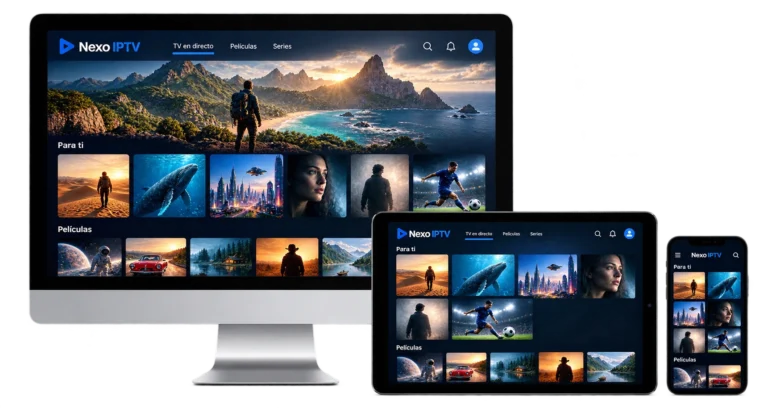
Cómo aprovechar una prueba gratuita de una hora
Este reparto es una propuesta para organizarte, no una condición de activación del servicio. Adáptalo a lo que quieras comprobar después de confirmar cuándo empieza la prueba.
| Tiempo | Comprobación |
|---|---|
| 0–10 min | Verifica el acceso y abre varios contenidos disponibles. |
| 10–25 min | Mantén una reproducción para observar imagen y sonido. |
| 25–40 min | Prueba otros contenidos que representen tu uso habitual. |
| 40–50 min | Comprueba navegación, mando y las funciones que necesites. |
| 50–60 min | Resume los resultados y comunica las incidencias pendientes. |
Acceso y contenidos disponibles
Comprueba que puedes entrar con el procedimiento facilitado y localizar aquello que te interesa entre los contenidos disponibles. Si no encuentras una categoría o un título, pregunta si forma parte de la oferta antes de darlo por incluido en una suscripción.
Imagen, sonido y continuidad
Observa si la imagen se mantiene, si el audio corresponde al vídeo y si aparecen pausas o errores. Anota el contenido y el momento de cada incidencia. Una resolución anunciada no significa que todos los contenidos estén disponibles en esa calidad.
No pases toda la hora cambiando de canal: dedica también un tramo a una misma reproducción. Así observarás un uso diferente del arranque y del cambio entre contenidos.
Navegación y funciones del reproductor
Valora si puedes manejar los menús con comodidad, encontrar contenidos y volver a la pantalla anterior. Si necesitas una guía de programación, subtítulos u otra función, comprueba primero si la aplicación y el servicio la ofrecen y después cómo funciona.
Estas funciones no se presuponen incluidas por utilizar una determinada aplicación. Tampoco debes confundir una limitación de la licencia del reproductor con las prestaciones de la suscripción.
Qué hacer si aparecen problemas durante el test
Describe el fallo antes de cambiar ajustes. ¿No abre la aplicación, no permite entrar, falla un contenido o se interrumpe toda la reproducción? Esa distinción ayuda a plantear una consulta concreta.
La guía oficial de TCL para problemas de aplicaciones en Google TV propone comprobar la conexión y comparar con otra aplicación. Si varias aplicaciones fallan, puede haber un problema de red o del dispositivo; que otra funcione tampoco demuestra por sí solo que el servicio IPTV sea la causa.
- Anota la hora, el modelo, el reproductor y el mensaje que aparece.
- Indica si el problema afecta a un contenido o a todos los que has probado.
- Explica si utilizas Wi-Fi o cable y si otras aplicaciones presentan dificultades.
- Envía capturas con las contraseñas y los datos de acceso ocultos.
Si no logras completar la prueba, consulta qué opciones ofrece el soporte. No des por garantizada una ampliación ni un nuevo acceso. Evita borrar toda la configuración como primer intento.
Qué demuestra una prueba y qué queda pendiente
El resultado describe lo que has observado con un equipo, una conexión y unos contenidos durante un periodo limitado. Una hora sin incidencias no garantiza ausencia de cortes en el futuro ni permite valorar todos los horarios de uso.
El test tampoco acredita los derechos de distribución. Eurojust distingue la tecnología IPTV de los servicios que carecen de las licencias necesarias. Comprueba la autorización de la oferta antes de pagar; la información comercial revisada no permite verificar las licencias del catálogo de Nexo IPTV.
Separa tres resultados: lo que has comprobado, lo que no has podido probar y las respuestas que todavía necesitas del proveedor. Si quedan dudas importantes, resuélvelas antes de elegir un plan.
Después de la prueba: compara el coste y las condiciones
Si estás valorando continuar, revisa las ofertas de suscripción IPTV y el importe completo del periodo. Nexo IPTV publica un mes por 12 €, seis meses por 35 € y doce meses por 47 €.
La suscripción IPTV de un mes tiene el menor desembolso inicial de esas opciones. Antes de decidir, consulta también cómo calcular el precio total de IPTV, incluyendo la posible licencia del reproductor.
Antes de comprar una suscripción IPTV, confirma la activación, la renovación y las condiciones de cancelación o devolución. Nexo IPTV admite PayPal, tarjeta bancaria, Revolut y transferencia bancaria; el método de pago no sustituye la lectura de las condiciones.
Preguntas frecuentes sobre la prueba IPTV gratis
¿Cuánto dura la prueba de Nexo IPTV?
La duración anunciada es de una hora. Confirma cuándo empieza el tiempo de acceso antes de activarlo y prepara el equipo con antelación.
¿Necesito pagar una suscripción para solicitarla?
La oferta publicada es una prueba gratuita previa a la suscripción. Consulta el procedimiento por WhatsApp y cualquier coste independiente del reproductor antes de empezar.
¿Puedo hacer la prueba en varios dispositivos?
Cada cuenta de Nexo IPTV es para un dispositivo. Elige el equipo que vas a utilizar y consulta cualquier cambio antes de hacerlo; no presupongas acceso en varias pantallas.
¿Si la prueba funciona, tendré siempre la misma calidad?
No puede garantizarse a partir de un test breve. Conserva tus observaciones y valora también las condiciones y el soporte antes de decidir.
Prepara tu equipo y solicita la prueba
Ten a mano el modelo del dispositivo, la aplicación y las dudas que quieres resolver. Puedes consultar los planes de Nexo IPTV y solicitar la prueba de una hora antes de elegir una suscripción.